

حالت پرایوت مرورگر ایفون یکی از کاربردیترین ابزارها برای حفظ حریم خصوصی است، اما گاهی اوقات همین قابلیت میتواند گیجکننده باشد.
بسیاری از کاربران با این سوال مواجه میشوند که “چگونه مرورگر ایفون را از حالت پرایوت خارج کنیم؟” و در منوهای سافاری سردرگم میشوند.
این مقاله یک راهنمای جامع برای پاسخ به تمام سوالات شماست. این قابلیت در کنار مدیریت “اجازه دسترسی برنامهها در آیفون” ، بخش مهمی از حفظ حریم خصوصی شما را تشکیل میدهد.

اما حفظ حریم خصوصی فراتر از یک تب در مرورگر است. اگر به دنبال راهکارهای جامع امنیتی برای دستگاه اپل خود هستید، از انتخاب VPN مناسب گرفته تا امنسازی اپل آیدی، کارشناسان امنیت دیجیتال در رایانه کمک آمادهاند تا به صورت تخصصی شما را راهنمایی کنند. برای مشاوره با شماره 0217129 (تلفن همراه) تماس بگیرید.
حالت پرایوت چیست و چرا باید از آن استفاده کنیم؟
حالت private یا Private Browsing Mode در سافاری، یک پنجره مرورگر موقت ایجاد میکند که تاریخچه جستجو، اطلاعات فرمها و کوکیهای شما را پس از بسته شدن ذخیره نمیکند. این حالت برای موارد زیر ایدهآل است:
✍ جستجو برای خرید هدیه سورپرایز.
✍ ورود به حسابهای کاربری خود در دستگاه دیگران.
✍ جستجوی موضوعات حساس که نمیخواهید در تاریخچه شما ثبت شود.
✍ مشاهده وبسایتها بدون تاثیرپذیری از سابقه جستجوهای قبلی.
کارهایی که حالت Private سافاری انجام میدهد:
عدم ذخیره تاریخچه (History): صفحاتی که بازدید میکنید در تاریخچه مرورگر شما ثبت نمیشوند.
عدم ذخیره اطلاعات جستجو: عباراتی که جستجو میکنید، در لیست جستجوهای اخیر سافاری باقی نمیمانند.
عدم ذخیره اطلاعات AutoFill: اطلاعاتی که در فرمها وارد میکنید (مانند نام کاربری) ذخیره نخواهد شد.
ایزوله کردن کوکیها: کوکیهای ایجاد شده در این حالت، پس از بستن تب پاک میشوند.
کارهایی که حالت Private انجام نمیدهد (باورهای غلط رایج):
شما را ناشناس نمیکند: وبسایتها، ارائهدهنده سرویس اینترنت (ISP)، و یا کارفرمای شما همچنان میتوانند آدرس IP شما و سایتهایی که بازدید میکنید را ببینند. مرورگر در حالت پرایوت نباشد یعنی چی؟ یعنی تمام فعالیتهای شما به صورت پیشفرض ذخیره میشود، اما حالت پرایوت شما را مخفی نمیکند.
از شما در برابر بدافزارها محافظت نمیکند: اگر یک فایل مخرب دانلود کنید، حالت private سافاری جلوی آن را نخواهد گرفت.
جایگزین VPN نیست: برای رمزنگاری ترافیک و مخفی کردن آدرس IP، شما به یک VPN نیاز دارید. برای آشنایی با تنظیمات آن، میتوانید “راهنمای ساخت کانکشن VPN در اندروید” را مطالعه کنید که اصول کلی آن با آیفون مشابه است.
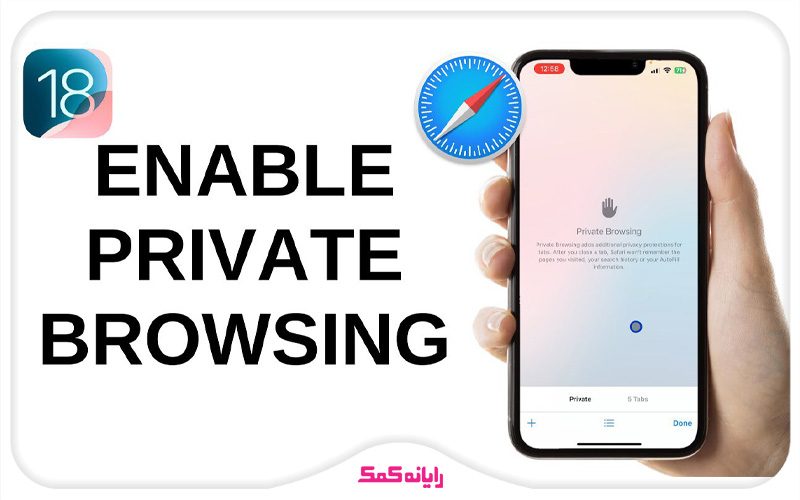

آموزش گام به گام فعالسازی Private Browsing (سازگار با همه نسخهها)
فرآیند فعالسازی مرورگر private در اپل بسته به نسخه iOS شما کمی متفاوت است.
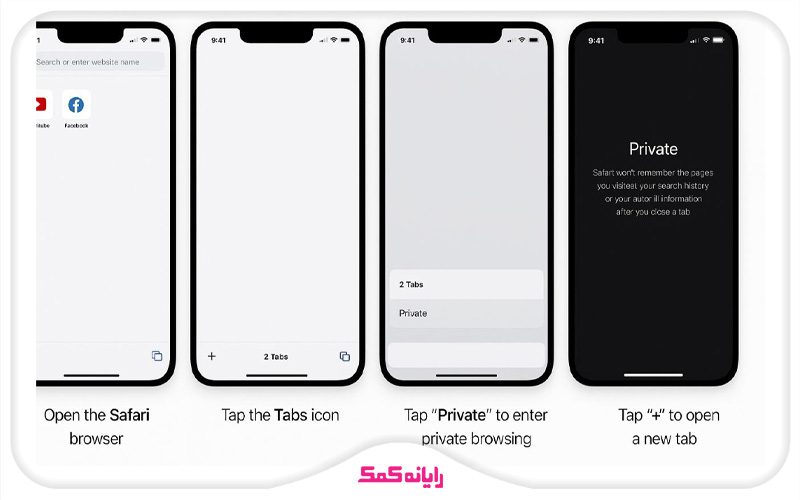
روش فعالسازی برای iOS 17 و جدیدتر:
- مرورگر سافاری را باز کنید.
- روی آیکون تبها (دو مربع روی هم) در گوشه پایین-راست ضربه بزنید.
- در منوی وسط-پایین صفحه، روی گزینه “Private” ضربه بزنید تا وارد گروه تبهای خصوصی شوید.
- برای باز کردن یک تب جدید، روی علامت `+` بزنید.
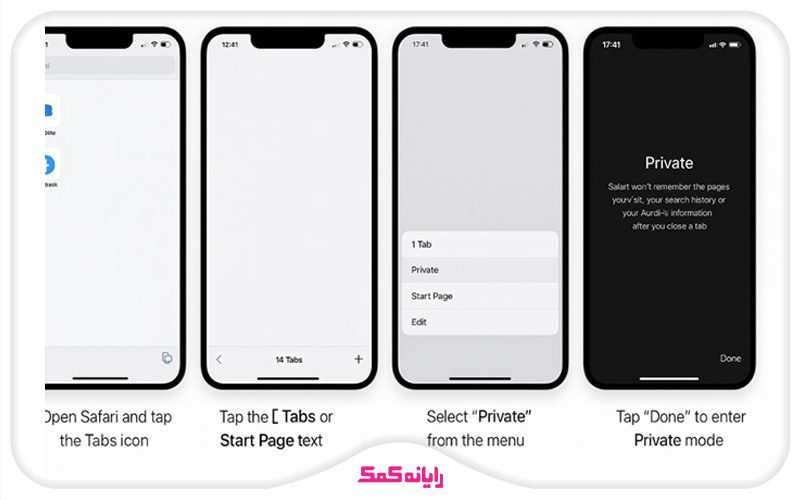
روش فعالسازی برای iOS 16 و قدیمیتر:
- سافاری را باز کرده و روی آیکون تبها ضربه بزنید. این رابط کاربری مدیریت پنجرهها، مشابه روشی است که برای “بستن برنامهها در آیفون X ” و مدلهای جدیدتر استفاده میشود.
- در پایین صفحه، روی متن “[تعداد] Tabs” یا “Start Page” ضربه بزنید.
- از منوی باز شده، گزینه “Private” را انتخاب کنید.
- روی “Done” در گوشه پایین-راست ضربه بزنید تا وارد حالت خصوصی شوید.
چگونه بفهمیم در حالت Private هستیم؟ (2 نشانه اصلی)
- تم تیره: رابط کاربری سافاری (نوار آدرس و نوار ابزار پایین) به رنگ تیره یا خاکستری تیره درمیآید.
- پیام اطلاعرسانی: در بالای صفحه شروع، پیامی نمایش داده میشود که به شما اطلاع میدهد در “حالت مرور خصوصی” هستید.
چگونه مرورگر ایفون را از حالت پرایوت خارج کنیم؟ (مهمترین سوال کاربران)
این سوال پرتکرارترین چالش کاربران است. گاهی این مشکل با “کار نکردن کلی مرورگر سافاری” اشتباه گرفته میشود، اما خارج کردن مرورگر از حالت private ایفون بسیار ساده است:
- مرورگر سافاری را باز کنید.
- روی آیکون تبها (دو مربع روی هم) در گوشه پایین-راست ضربه بزنید.
- مجدداً روی منوی وسط-پایین صفحه که عبارت “Private” روی آن نوشته شده، ضربه بزنید.
- از لیست باز شده، گروه تبهای عادی خود (معمولاً با نام “[تعداد] Tabs”) را انتخاب کنید.
تمام شد! شما با موفقیت از پرایوت مود سافاری خارج شدید و رابط کاربری به رنگ روشن بازمیگردد. فرآیند در اوردن سافاری از حالت پرایوت همین است.
وقتی حالت Private دیگر کافی نیست: امنیت جامع دیجیتال
همانطور که گفتیم، حالت پرایوسی صفحه ایفون تنها یک لایه سطحی از حریم خصوصی است. برای امنیت واقعی، شما به راهکارهای جامعتری نیاز دارید. متخصصان رایانه کمک میتوانند به عنوان پیمانکار امنیتی شما در موارد زیر به شما کمک کنند:
انتخاب و راهاندازی VPN امن: برای رمزنگاری کامل ترافیک اینترنت.
امنسازی اپل آیدی: با فعالسازی ورود دو مرحلهای و حل مشکلاتی مانند “فراموش کردن سوالات امنیتی اپل آیدی“، حساب خود را نفوذناپذیر کنید.
مشاوره حریم خصوصی: آموزش بهترین روشها برای محافظت از اطلاعات شخصی در دنیای آنلاین.
سوالات متداول
در این قسمت به پرتکرار ترین سوالات شما کاربران پاسخ دادیم.
چگونه دستگاه را از حالت private خارج کنیم اگر مراحل بالا کار نکرد؟
اگر گزینهای برای خروج از حالت پرایوت ندارید، احتمالاً طبق “آموزش محدود کردن استفاده از آیفون” ، محدودیتهایی در بخش `Screen Time` برای شما فعال شده است. به `Settings > Screen Time > Content & Privacy Restrictions > Content Restrictions > Web Content` بروید و مطمئن شوید که روی `Unrestricted Access` تنظیم شده باشد.
پرایوت مرورگر کجاست و چرا من آن را پیدا نمیکنم؟
این قابلیت درون خود مرورگر سافاری و در بخش مدیریت تبها قرار دارد. اگر طبق مراحل بالا آن را نمیبینید، احتمالاً محدودیتهای `Screen Time` (همانطور که در سوال قبل گفته شد) مانع نمایش آن شده است.
آیا حالت پرایوت سافاری همان VPN است؟
خیر، به هیچ وجه. حالت پرایوت فقط فعالیت شما را در دستگاه محلی شما ذخیره نمیکند، VPN ترافیک اینترنت شما را رمزنگاری کرده و IP شما را مخفی میکند. برای آشنایی بیشتر با این مفهوم، میتوانید “نحوه تغییر آدرس IP در آیفون” را مطالعه کنید.
چرا مرورگر من همیشه در حالت پرایوت باز میشود؟
احتمالاً آخرین بار که از سافاری استفاده کردهاید، آن را در حالت پرایوت بستهاید. سافاری آخرین وضعیت خود را حفظ میکند. برای حل این مشکل، کافیست یک بار طبق آموزش بالا از حالت پرایوت خارج شوید و یک تب عادی باز کنید و سپس سافاری را ببندید.

.
جمع بندی
مرورگر سافاری در حالت پرایوت ابزاری مفید برای وبگردیهای موقت و حساس است. اکنون شما میدانید چگونه آن را فعال کنید، از آن خارج شوید و مهمتر از همه، از محدودیتهای آن آگاه هستید. به یاد داشته باشید که امنیت واقعی در دنیای آنلاین نیازمند رویکردی جامعتر است؛ رویکردی که تیم رایانه کمک با شماره 90999071540 (تلفن همراه) آماده است تا در آن شما را یاری کند.
برای افزودن متن مورد نظرتان اینجا کلیک کنید

تماس با رایانه کمک
تماس با شماره هوشمند: 9099070192
تماس با سامانه اعتباری:0217129
بزرگراه رسالت ، چهار راه دردشت ، نبش خیابان حیدرخانی ، جنب رستوران منصوریان ، شماره ۵۳۱ ، طبقه سوم