

خرید یک مودم دی لینک جدید باید شروع یک تجربه اینترنتی سریع و بدون دردسر باشد، اما اغلب به یک کابوس از تنظیمات پیچیده و چراغهای چشمکزن گیجکننده تبدیل میشود.
اگر شما هم با صفحه تنظیمات مودم دیلینک روبرو شدهاید و نمیدانید از کجا شروع کنید، نگران نباشید. این مقاله دقیقاً برای شماست. ما در رایانه کمک، به شما نشان میدهیم که چگونه مانند یک متخصص، مودم خود را راهاندازی کنید.
وقت کافی برای این مراحل را ندارید یا با یک مشکل خاص روبرو شدهاید؟ کارشناسان شبکه رایانه کمک آمادهاند تا کل فرآیند نصب مودم و کانفیگ را به صورت تلفنی برای شما انجام دهند. با شماره 90999071540 (تلفن ثابت) تماس بگیرید و در چند دقیقه به اینترنت متصل شوید.

پیشنیازهای ضروری: آمادهسازی مودم و اتصالات اولیه
قبل از شیرجه زدن به دنیای تنظیمات، باید مطمئن شویم همه چیز به درستی آماده شده است. این مرحله ساده، جلوی بسیاری از مشکلات آینده را میگیرد.
اتصال صحیح مودم به کامپیوتر با کابل شبکه
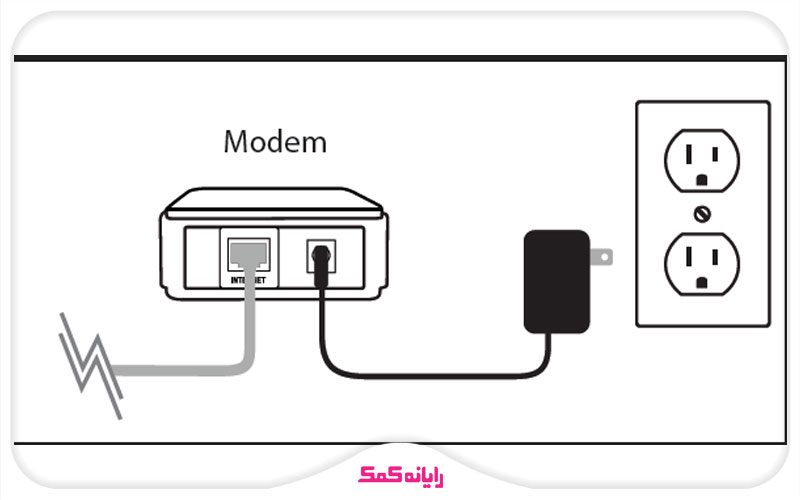
- ابتدا مودم d-link مودم را با آداپتور به برق وصل کرده و دکمه پاور آن را روشن کنید.
- سیم تلفن (خطی که روی آن اینترنت دارید) را به پورت خاکستری رنگ پشت مودم که معمولاً با علامت DSL یا ADSL مشخص شده، وصل کنید.
- یک سر کابل شبکه (کابل زردرنگ یا آبی در جعبه مودم) را به یکی از پورتهای LAN زرد رنگ پشت link مودم و سر دیگر آن را به پورت شبکه کامپیوتر یا لپتاپ خود متصل کنید.

پیدا کردن آدرس IP و رمز عبور پیشفرض
برای ورود به مودم دی لینک، به یک آدرس IP، نام کاربری و رمز عبور نیاز دارید. این اطلاعات معمولاً روی برچسبی در زیر یا پشت دستگاه نوشته شده است.
آدرس IP: معمولاً `192.168.1.1` است.
نام کاربری (Username): در 99% موارد `admin` است.
رمز عبور (Password): نیز معمولاً `admin` است.
پیدا کردن این کد مودم دی لینک برای شروع فرآیند الزامی است.
آموزش قدمبهقدم کانفیگ و تنظیمات مودم D-LINK
حالا که اتصالات فیزیکی برقرار است، زمان انجام تنظیمات نرمافزاری فرا رسیده است. این بخش، هسته اصلی نصب مودم دی لینک شماست.
ورود به پنل تنظیمات مودم دی لینک (ورود به سایت دی لینک)
- مرورگر وب خود (مانند Chrome یا Firefox) را باز کنید.
- در نوار آدرس بالای مرورگر، آدرس IP مودم (`192.168.1.1`) را تایپ کرده و کلید Enter را بزنید.
- صفحهای باز میشود که از شما نام کاربری و رمز عبور میخواهد. مقادیر پیشفرض (معمولاً `admin` برای هر دو) را که از روی برچسب پیدا کردید، وارد کنید.
- با موفقیت وارد سایت تنظیمات مودم دی لینک شدهاید!
اجرای Setup Wizard برای تنظیمات سریع
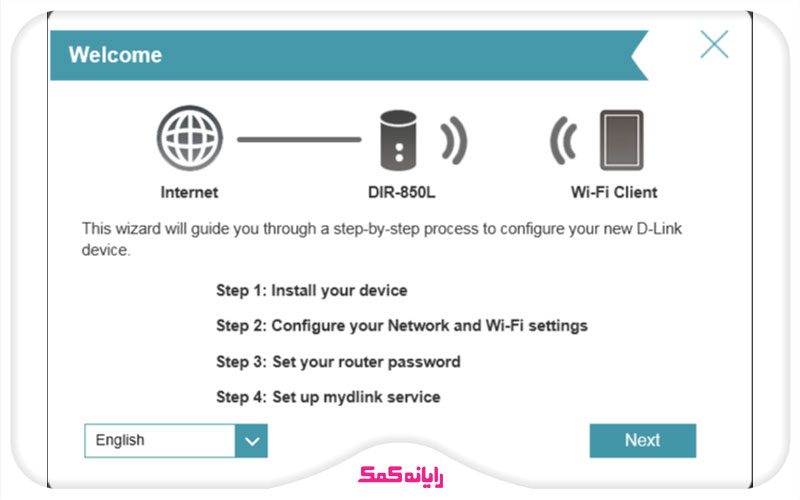
اکثر مودمهای جدید دارای یک “Setup Wizard” یا راهنمای نصب سریع هستند که کار را بسیار آسان میکند. پس از ورود، به دنبال گزینهای مانند `Setup Wizard` یا `Quick Setup` بگردید و روی آن کلیک کنید. این ویزارد شما را مرحله به مرحله برای تنظیم مودم dlink راهنمایی میکند.
وارد کردن اطلاعات اشتراک اینترنت (VPI/VCI)
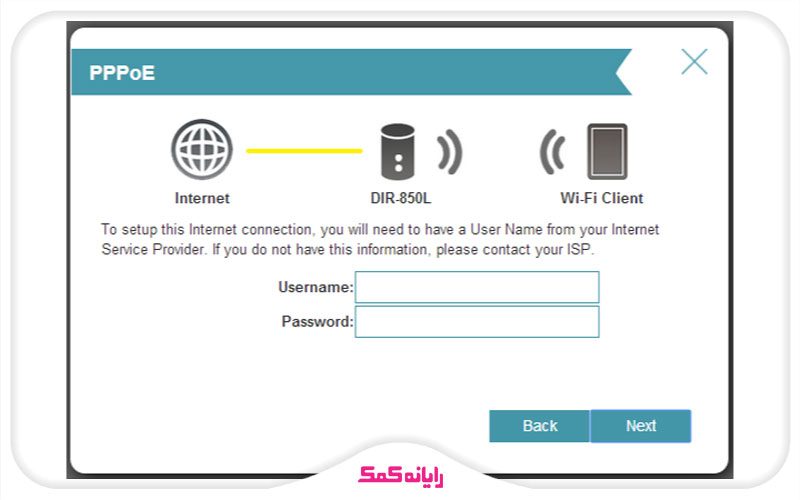
مهمترین بخش کانفیگ، وارد کردن اطلاعاتی است که شرکت ارائه دهنده اینترنت (ISP) به شما داده است. دو مقدار کلیدی در اینجا VPI و VCI هستند. این مقادیر برای هر شرکت متفاوت است (مثلاً برای مخابرات ایران معمولاً VPI=0 و VCI=35 است). سپس باید نام کاربری و رمز عبوری که از ISP خود دریافت کردهاید را در فیلدهای مربوطه (PPPoE Username/Password) وارد نمایید.
نکته تخصصی: پیدا کردن VPI/VCI مخصوص شرکت شما گاهی چالشبرانگیز است. اگر در این مرحله گیر کردهاید، متخصصین ما در رایانه کمک با یک تماس از طریق خط ویژه 0217129 (تهران) میتوانند تنظیمات دقیق را برایتان انجام دهند.
انجام تنظیمات وایرلس مودم دی لینک (نام و رمز Wi-Fi)
در مرحله آخر، باید برای شبکه بیسیم خود یک نام (SSID) و یک رمز عبور قوی (Password) انتخاب کنید.
SSID: این همان نامی است که در لیست شبکههای وای-فای مشاهده میکنید. (مثلاً: MyHome-WiFi)
Password: یک رمز عبور قوی و ترکیبی از حروف، اعداد و نمادها برای وای فای دی لینک خود انتخاب کنید تا امنیت شبکه شما تضمین شود. پس از ذخیره این تنظیمات وایرلس مودم دی لینک، مودم شما آماده استفاده است.
راهنمای کامل تنظیمات مودم D-Link با گوشی (بدون نیاز به کامپیوتر)
بله، انجام تنظیمات مودم d link با گوشی کاملاً امکانپذیر است. فرآیند تقریباً مشابه کامپیوتر است:
- با گوشی خود به شبکه وای-فای پیشفرض مودم (که هنوز رمز ندارد) وصل شوید.
- مرورگر گوشی خود (مثلاً Chrome) را باز کنید.
- آدرس `192.168.1.1` را وارد کرده و با نام کاربری و رمز عبور `admin` وارد شوید.
- تمام مراحل ذکر شده در بخش قبل، از جمله اجرای Setup Wizard و تنظیم نام و رمز وای-فای را میتوانید از طریق همین صفحه در گوشی خود انجام دهید. فرآیند تنظیمات مودم d’link با گوشی به همین سادگی است.
عیبیابی هوشمند: مودم تنظیم شده ولی اینترنت نداریم؟
گاهی پس از انجام تمام مراحل تنظیمات مودم d’link، هنوز به اینترنت دسترسی ندارید. اینجاست که ذهنیت پیمانکار جامع رایانه کمک به کار میآید.
بررسی چراغهای مودم (ADSL, Internet, Wi-Fi)
چراغ Power: باید همیشه ثابت و روشن باشد.
چراغ ADSL/Link: باید پس از چند ثانیه ثابت شود. اگر چشمکزن باقی بماند، مشکل از خط تلفن یا اسپلیتر است.
چراغ Internet: اگر قرمز باشد یا خاموش بماند، یعنی نام کاربری/رمز عبور ISP را اشتباه وارد کردهاید یا اشتراک شما فعال نیست.
چراغ Wi-Fi: چشمک زدن آن طبیعی و نشانه تبادل دیتاست.
علت وصل نشدن مودم d-link و راهحلهای آن
شایعترین علت وصل نشدن مودم d-link، اشتباه وارد کردن اطلاعات VPI/VCI یا نام کاربری و رمز عبور شرکت اینترنتی است. یک بار دیگر این اطلاعات را با دقت بررسی و وارد کنید. اگر همچنان برای ورود به تنظیمات مودم d’link مشکل دارید، ممکن است مشکل پیچیدهتری وجود داشته باشد.
CTA حرفهای: مشکلات اتصال میتوانند ریشههای نرمافزاری یا سختافزاری پیچیدهای داشته باشند. اگر با این راهکارها مشکل حل نشد، پشتیبانی مودم دی لینک رایانه کمک به صورت تخصصی آماده عیبیابی شبکه شماست. با ما تماس بگیرید.
ریست کردن و بازگشت به تنظیمات کارخانه
به عنوان آخرین راهحل، میتوانید مودم را ریست فکتوری کنید. با یک سوزن یا گیره کاغذ، دکمه ریز Reset را که در پشت مودم d-link قرار دارد، برای ۱۰ ثانیه نگه دارید تا تمام چراغها یک بار خاموش و روشن شوند. سپس باید فرآیند تنظیم مودم دی لینک را از ابتدا انجام دهید.
سوالات متداول (FAQ)
در این بخش به سوالات پرتکرار شما در مورد مودم dlink پاسخ میدهیم.
شماره تلفن پشتیبانی مودم d-link چیست و چه زمانی تماس بگیریم؟
شرکت D-Link ممکن است شماره پشتیبانی مودم دی لینک رسمی داشته باشد، اما برای حل مشکلات فوری و تخصصی مربوط به تنظیمات اینترنت و شبکه، بهترین گزینه تماس با کارشناسان فنی مانند رایانه کمک است که به صورت جامع مشکل را بررسی میکنند.
آیا نرم افزار مدیریت مودم d link برای کامپیوتر وجود دارد؟
بله، برخی مدلها دارای نرم افزار مدیریت مودم d link برای کامپیوتر هستند که امکانات بیشتری ارائه میدهند، اما برای تنظیمات اولیه، استفاده از همان پنل تحت وب (192.168.1.1) کافی و استاندارد است.
چگونه رمز وای فای دی لینک خود را تغییر دهم؟
وارد پنل مدیریتی مودم شوید، به بخش Wireless یا Wi-Fi Setup بروید و در قسمت Password یا Pre-Shared Key رمز جدید را وارد و ذخیره کنید.
مراحل نصب مودم دی لینک جدید چیست؟
مراحل دقیقاً همان چیزی است که در این مقاله توضیح داده شد: اتصال فیزیکی کابلها، ورود به تنظیمات مودم d link، و انجام تنظیمات از طریق Setup Wizard.
چرا نمیتوانم وارد صفحه تنظیمات مودم شوم؟
مطمئن شوید آدرس IP را درست وارد کردهاید و کامپیوتر شما با کابل به مودم متصل است. گاهی نیاز است IP کارت شبکه خود را به صورت دستی تنظیم کنید.
تفاوت مودم d-link با سایر برندها در چیست؟
مودم d’link یکی از برندهای معتبر و محبوب با رابط کاربری ساده است. تفاوت اصلی در طراحی پنل مدیریتی و برخی قابلیتهای سختافزاری جزئی است.
آیا نیاز به آپدیت Firmware مودم دارم؟
آپدیت فریمور میتواند امنیت و پایداری مودم را افزایش دهد، اما اگر مودم شما به درستی کار میکند، ضرورتی ندارد. این یک کار تخصصی است و در صورت اشتباه ممکن است مودم را از کار بیندازد. در این زمینه نیز پشتیبانی دی لینک رایانه کمک میتواند شما را راهنمایی کند.
بهترین تنظیمات امنیتی برای مودم دی لینک کدام است؟
استفاده از پروتکل امنیتی WPA2/WPA3، انتخاب یک رمز عبور قوی، و غیرفعال کردن قابلیت WPS از مهمترین اقدامات امنیتی است.
پشتیبانی d link در ایران چگونه است؟
علاوه بر گارانتیهای شرکتی، مجموعههای تخصصی مانند رایانه کمک خدمات پشتیبانی d link را در زمینه نصب، عیبیابی و ایمنسازی شبکه به صورت جامع ارائه میدهند.
اگر رمز ورود به تنظیمات مودم را فراموش کردم چه کنم؟
تنها راه، ریست فکتوری کردن مودم (نگه داشتن دکمه Reset) است که مودم را به حالت کارخانه و رمز عبور پیشفرض `admin` بازمیگرداند.
جمع بندی
مرتبسازی فایلها یک مهارت بنیادی برای هر کاربر کامپیوتر است. با ابزارهای داخلی ویندوز و چند ترفند ساده، میتوانید کنترل کاملی بر روی دادههای خود داشته باشید. ترتیب فایل بر اساس تاریخ یا نام، به شما کمک میکند تا در کمترین زمان به اطلاعات خود دسترسی پیدا کنید.
و به یاد داشته باشید، اگر با حجم عظیمی از دادههای نامرتب یا مشکلات عملکردی سیستم روبرو هستید، نیازی نیست به تنهایی با آن دست و پنجه نرم کنید. متخصصان ما در رایانه کمک با شماره 0217129 (تلفن همراه) آمادهاند تا به سیستم شما نظم ببخشند.


 آموزش اشتراک گذاری اینترنت مک از طریق WiFi | رایانه کمک
تعقیب
[…] نصب مودم وایرلس D-Link مطلب نصب مودم وایرلس D-Link مطالعه […]
دیدگاه ها غیر فعال است.