

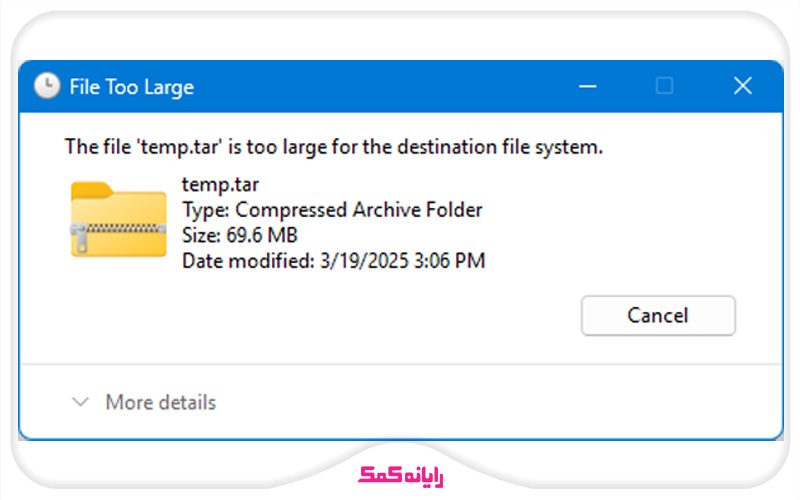
با این سناریو آشنا هستید: هارد اکسترنال شما فضای خالی زیادی دارد، اما هنگام انتقال یک فایل حجیم، ناگهان با پیغام خطای کپی نشدن فایل در هارد اکسترنال مواجه میشوید. این مشکل، به خصوص با نمایش ارور File too large، میتواند بسیار کلافهکننده باشد، اما خبر خوب این است که معمولاً راهحل سادهای دارد. رایانه کمک به عنوان یک پیمانکار جامع در حوزه مدیریت داده و سختافزار، در این مقاله قصد دارد نه تنها دلایل این مشکل را ریشهیابی کند، بلکه ۹ راهکار عملی و قدم به قدم برای رفع آن را به شما آموزش دهد. اگر دادههای شما حیاتی هستند و فرصت آزمون و خطا ندارید، میتوانید همین حالا با شماره 9099071540 (تللفن همراه) یا 0217129 (تلفن ثابت) تماس بگیرید تا متخصصان ما از راه دور یا به صورت حضوری مشکل شما را حل کنند.
اصلیترین دلایل کپی نشدن فایل در هارد اکسترنال (تشخیص سریع)
قبل از اینکه وارد راهکارها شویم، بهتر است با دلایل اصلی این خطا آشنا شوید. جدول زیر به شما کمک میکند تا به سرعت مشکل خود را تشخیص دهید.
| دلیل خطا | توضیح مختصر |
| فرمت فایل سیستم (تفاوت FAT32 و NTFS) | این فرمت قدیمی نمیتواند فایلهای تکی با حجم بیشتر از ۴ گیگابایت را مدیریت کند و رایجترین علت مشکل است. |
| کمبود فضای واقعی | گاهی فایلهای پنهان یا سطل زباله درایو، فضای بیشتری از آنچه فکر میکنید اشغال کردهاند. |
| طولانی بودن نام یا مسیر فایل | ویندوز در حالت عادی برای مجموع طول مسیر و نام فایل، محدودیت ۲۶۰ کاراکتری دارد. |
| کاراکترهای غیرمجاز در نام فایل | استفاده از حروف فارسی یا علائم نگارشی خاص در نام فایل یا پوشهها میتواند باعث بروز خطا شود. |
| نبود مجوز دسترسی (Permissions) | حساب کاربری شما در ویندوز ممکن است اجازه نوشتن اطلاعات روی آن درایو خاص را نداشته باشد. |
| خطا در فایل سیستم (Corruption) | مشکلات نرمافزاری یا جدا کردن ناگهانی هارد میتواند به ساختار فایل سیستم آن آسیب بزند. |
| مداخله آنتیویروس یا فایروال | برخی نرمافزارهای امنیتی به اشتباه فرآیند کپی فایلهای بزرگ را به عنوان یک تهدید شناسایی و مسدود میکنند. |
۹ راهکار عملی برای حل مشکل کپی نشدن فایل در هارد اکسترنال
حالا که با دلایل احتمالی آشنا شدید، بیایید به سراغ راهحلهای عملی برویم.

راهکار ۱: تغییر فرمت هارد به NTFS (راهحل اصلی خطای File Too Large)
همانطور که اشاره شد، دلیل اصلی ارور the file is too large for the destination، فرمت FAT32 است. برای کپی فایل حجیم در fat32 باید فرمت آن را به NTFS یا exFAT تغییر دهید. بهترین فرمت برای هارد اکسترنال معمولاً NTFS است که از فایلهای تا ۱۶ ترابایت پشتیبانی میکند.
مهم: روش اول و سوم تمام اطلاعات شما را پاک میکند! حتماً قبل از ادامه، از اطلاعات خود یک نسخه پشتیبان تهیه کنید.
روش اول: فرمت کردن از طریق ویندوز (سادهترین راه)
- هارد اکسترنال را به کامپیوتر وصل کرده و وارد This PC (My Computer) شوید.
- روی درایو هارد راستکلیک کرده و گزینه `Format` را انتخاب کنید.
- در پنجره باز شده، از منوی `File system`، گزینه `NTFS` را انتخاب کنید.
- تیک گزینه `Quick Format` را بزنید و روی `Start` کلیک کنید. پس از پایان فرآیند، مشکل شما حل شده است.
روش دوم: تبدیل فرمت با CMD بدون پاک شدن اطلاعات (برای متخصصان)
اگر نمیخواهید اطلاعاتتان پاک شود، این روش میتواند به شما کمک کند، اما همیشه ریسک کوچکی به همراه دارد. این روش راه حل مشکل `the file is too large for the destination file system` بدون از دست دادن دیتا است.
- در منوی استارت، `CMD` را جستجو کنید، روی آن راستکلیک کرده و `Run as administrator` را بزنید.
- فرض کنید نام درایو هارد شما `H` است. دستور زیر را تایپ و Enter را بزنید:
convert H: /fs:ntfs /nosecurity`
- صبر کنید تا فرآیند تبدیل به پایان برسد. اگر به کار با CMD علاقهمند شدید، میتوانید “آموزش پارتیشنبندی با CMD ” را نیز مطالعه کنید.
روش سوم: استفاده از نرمافزارهای تخصصی (برای راحتی بیشتر)
اگر با محیط CMD راحت نیستید، میتوانید از نرم افزار تغییر فرمت هارد اکسترنال بدون پاک شدن اطلاعات مانند AOMEI Partition Assistant یا EaseUS Partition Master استفاده کنید. این برنامهها با چند کلیک ساده و بدون ریسک، فرمت درایو شما را تبدیل میکنند.
راهکار ۲: رفع مشکل در سیستمعامل مک (macOS)
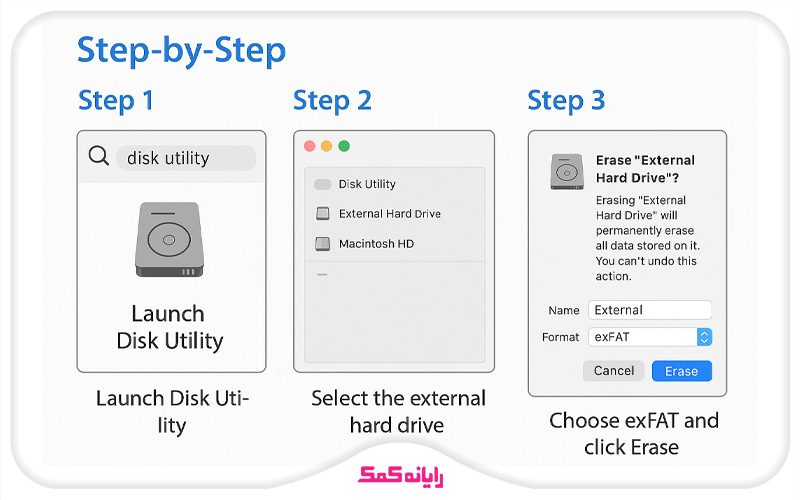
اگر با مشکل کپی نشدن فایل در هارد اکسترنال در مک روبرو هستید، احتمالاً هارد شما با فرمت NTFS پیکربندی شده که macOS به طور پیشفرض فقط میتواند از آن بخواند (Read-only).
- هارد را به مک وصل کنید.
- با جستجوی `Disk Utility` در Spotlight، این برنامه را باز کنید.
- از لیست سمت چپ، هارد اکسترنال خود را انتخاب کنید.
- روی دکمه `Erase` در بالای صفحه کلیک کنید.
- در پنجره جدید، یک نام برای هارد انتخاب کرده و در بخش `Format`، گزینه `exFAT` را انتخاب کنید. این فرمت با هر دو سیستمعامل ویندوز و مک سازگار است.
- روی `Erase` کلیک کنید تا فرآیند تکمیل شود.

راهکار ۳: بررسی کمبود فضای واقعی هارد اکسترنال
گاهی اوقات خطای سایز فایل به دلیل کمبود فضای واقعی است، نه فرمت. سطل بازیافت هارد (پوشه مخفی `$RECYCLE.BIN`) را خالی کنید و با فعال کردن نمایش فایلهای مخفی (Hidden files) در ویندوز، مطمئن شوید که فایلهای پنهان، فضا را اشغال نکردهاند. اگر با کمبود فضا در پارتیشنهای دیگر مواجه هستید، “نحوه ادغام پارتیشنها در ویندوز” میتواند راهگشا باشد.
راهکار ۴: کوتاه کردن نام و مسیر فایل (خطای ۲۶۰ کاراکتر)
اگر فایلی را در پوشههای تو در توی زیادی قرار دادهاید، ممکن است مجموع طول مسیر و نام آن از ۲۶۰ کاراکتر بیشتر شده و باعث عدم تایید به دلیل ظرفیت انتقال شود. فایل را به یک مسیر کوتاهتر (مثلاً به ریشه دسکتاپ) منتقل کرده و سپس سعی کنید آن را در هارد کپی کنید.
راهکار ۵: حذف کاراکترهای فارسی یا غیرمجاز از نام فایل
گاهی علت کپی نشدن فایل، چه از هارد و چه در فرآیند “اتصال موبایل به کامپیوتر” ، وجود حروف فارسی یا کاراکترهای غیرمجاز در نام فایل است. نام فایل را به انگلیسی ساده و بدون علامت تغییر دهید و دوباره امتحان کنید.
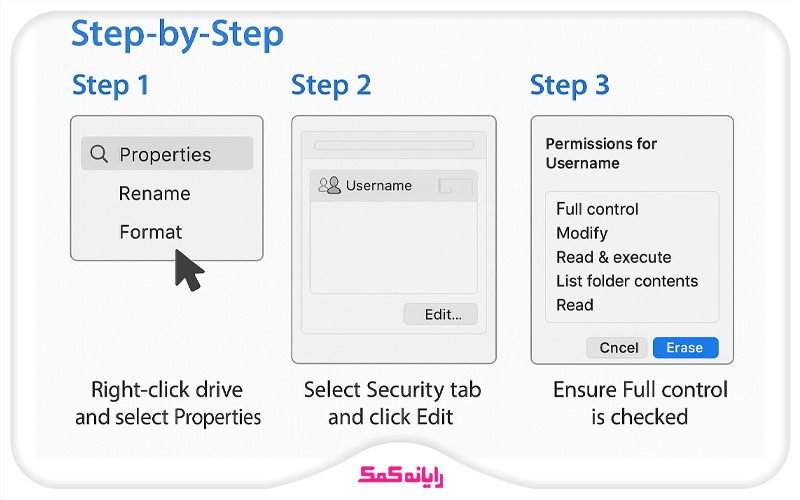
راهکار ۶: بررسی و اصلاح مجوزهای دسترسی ویندوز (Permissions)
ممکن است حساب کاربری شما اجازه نوشتن (Write) روی هارد را نداشته باشد.
- روی درایو هارد راستکلیک کرده و `Properties` را انتخاب کنید.
- به تب `Security` بروید و روی `Edit` کلیک کنید.
- کاربر خود را انتخاب کرده و مطمئن شوید تیک `Full control` در ستون `Allow` فعال است.
اگر با این تنظیمات آشنا نیستید، دستکاری آنها میتواند خطرناک باشد. متخصصان ما در رایانه کمک آمادهاند تا این تنظیمات پیچیده را به صورت امن برای شما پیکربندی کنند. با ما با شماره 0217129 تماس بگیرید.
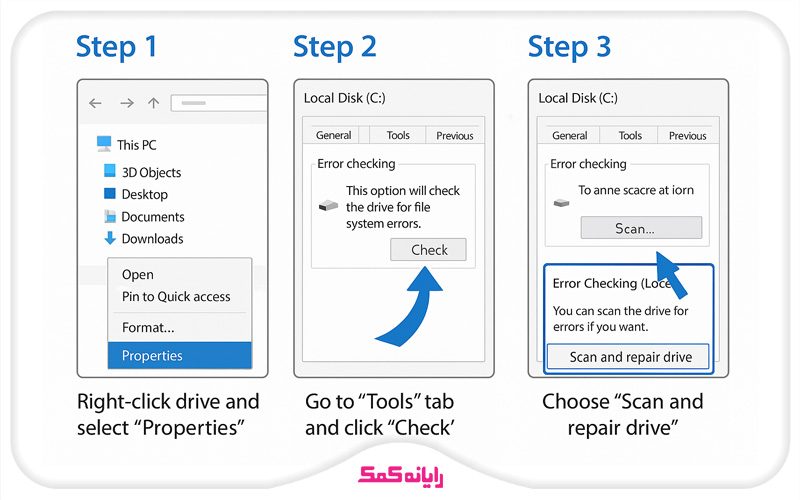
راهکار ۷: اسکن و تعمیر خطاهای فایل سیستم هارد (Error Checking)
قطع ناگهانی اتصال هارد میتواند باعث خرابی فایل سیستم شود.
- روی درایو هارد راستکلیک کرده و `Properties` را انتخاب کنید.
- به تب `Tools` بروید و در بخش `Error checking` روی دکمه `Check` کلیک کنید.
- گزینه `Scan and repair drive` را انتخاب کنید تا ویندوز به طور خودکار خطاها را پیدا و رفع کند. این کار نه تنها به رفع مشکل NTFS کمک میکند، بلکه میتواند در مواردی مانند “حل ارور Write Protection فلش” نیز مؤثر باشد.
راهکار ۸: غیرفعالسازی موقت آنتیویروس و فایروال
برای ارسال فایل با حجم بالا، گاهی آنتیویروسها به اشتباه مداخله میکنند. آنتیویروس یا فایروال خود را (مثلاً طبق “آموزش آنتیویروسAvira “یا هر برنامه دیگری که دارید) برای چند دقیقه غیرفعال کنید . فراموش نکنید که پس از اتمام کار، آن را مجدداً فعال کنید.
راهکار ۹: فرمت کامل هارد برای رفع مشکلات خواندن/نوشتن
اگر هیچیک از روشهای ارسال فایلهای حجیم بالا جواب نداد و از سلامت دادههای خود مطمئن هستید، آخرین راه، فرمت کامل (و نه Quick Format) است. در پنجره `Format` (راهکار ۱)، تیک گزینه `Quick Format` را بردارید. این فرآیند زمانبر است اما تمام سکتورهای هارد را بررسی کرده و میتواند مشکلات عمیقتر را برطرف کند.
رایانه کمک، پشتیبان جامع دادهها و سختافزار شما
حل ارور the file is too large تنها یکی از دهها خدمتی است که ما در رایانه کمک ارائه میدهیم. تیم ما به عنوان یک پیمانکار متخصص، آماده ارائه خدمات جامع در زمینههای بازیابی اطلاعات از هاردهای آسیبدیده، راهاندازی سیستمهای پشتیبانگیری خودکار، پارتیشنبندی حرفهای، و مشاوره برای خرید و راهاندازی امنترین تجهیزات ذخیرهسازی برای کسبوکار یا مصارف شخصی شماست. ما از صفر تا صد در کنار شماییم.
سوالات متداول
در این بخش به برخی از سوالات شما کاربران میپردازیم.
آیا امکان کپی تک فایل بالای ۴ گیگ در فرمت FAT32 وجود دارد؟
خیر، به هیچ وجه. محدودیت ساختاری فرمت FAT32 اجازه ذخیرهسازی فایلهای تکی بزرگتر از ۴ گیگابایت را نمیدهد. به همین دلیل با خطای to large یا file too large مواجه میشوید و این علت پشتیبانی نشدن فایل در فلش نیز هست.
چه نرمافزارهایی میتوان برای کپی کردن سریعتر فایلهای حجیم استفاده کرد؟
برای مدیریت بهتر کپی فایلهای محلی میتوانید از FastCopy استفاده کنید. اما اگر قصد ارسال اینترنتی آنها را دارید، راهنمای “ارسال فایلهای حجیم از طریق ایمیل” را مطالعه کنید.
جمعبندی و نکات پایانی
همانطور که دیدید، مشکل کپی نشدن فایل های حجیم در فلش یا هارد اکسترنال، که معمولاً با خطای the file is too large for the destination file system حل مشکل آن ساده است، در ۹۹٪ موارد به دلیل فرمت قدیمی FAT32 رخ میدهد. با تبدیل فرمت به NTFS، این چالش برای همیشه برطرف میشود.
با این حال، دلایل دیگری نیز میتوانند دخیل باشند که در این مقاله به طور کامل پوشش داده شدند. اگر در هر مرحله از این فرآیند با مشکل مواجه شدید یا نگران از دست رفتن اطلاعات ارزشمند خود هستید، به خاطر داشته باشید که یک تماس با کارشناسان رایانه کمک کافیست تا خیالتان از هر جهت آسوده شود.


 آموزش بروزرسانی خودکار در وردپرس | رایانه کمک
تعقیب
[…] رفع مشکل عدم انتقال فایل حجیم به هارد اکسترنال […]
دیدگاه ها غیر فعال است.