
نظرات و پیشنهادات خود را میتوانید به صورت کامنت در صفحه رسمی اینستاگرم رایانه کمک قرار دهید.


آیا تا به حال برای پیدا کردن یک فایل خاص، دقایق طولانی در میان انبوهی از پوشهها و فایلهای نامرتب سردرگم شدهاید؟ دسته بندی فایل ها در کامپیوتر فقط برای زیبایی نیست؛ این کار در کنار راهکارهایی مانند “افزایش سرعت کامپیوتر“، یک ضرورت برای افزایش بهرهوری و کاهش استرس دیجیتال است.

خوشبختانه ویندوز ابزارهای قدرتمندی برای این کار در اختیار شما قرار میدهد. این مقاله یک راهنمای جامع است که به شما نشان میدهد چگونه با چند کلیک ساده، فایلهای خود را سازماندهی کنید.
اما اگر مشکل شما فراتر از یک پوشه نامرتب است و با کندی سیستم، کمبود فضا یا نگرانی از دست دادن اطلاعات مواجه هستید، اینجاست که تخصص ما به کار میآید.
رایانه کمک به عنوان یک پیمانکار جامع، خدمات کامل سازماندهی و بهینهسازی سیستم را ارائه میدهد. برای دریافت مشاوره تخصصی با شماره 90999071540 (تلفن ثابت) تماس بگیرید.
روشهای اصلی مرتب سازی فایلها در File Explorer
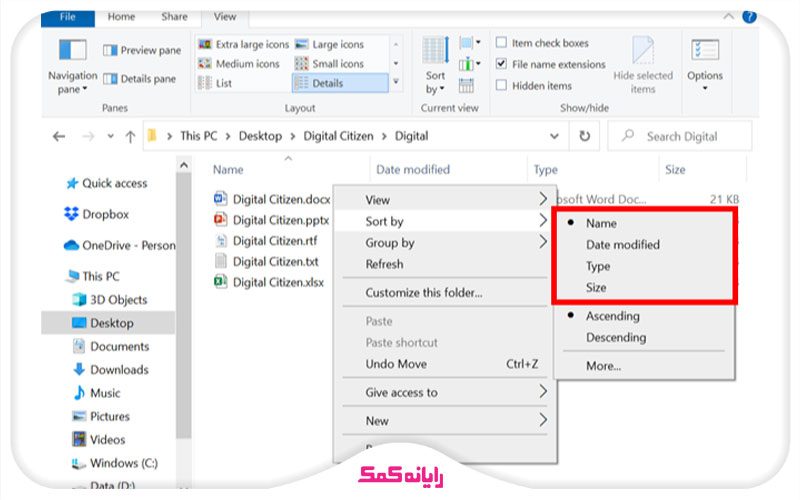
File Explorer ویندوز به شما اجازه میدهد تا با استفاده از گزینه sort by در کامپیوتر، فایلها را به روشهای مختلفی مرتب کنید. برای دسترسی به این گزینهها، در فضای خالی یک پوشه کلیک راست کرده، به منوی `Sort by` بروید

مرتب سازی بر اساس تاریخ (Date Modified و Date Created)
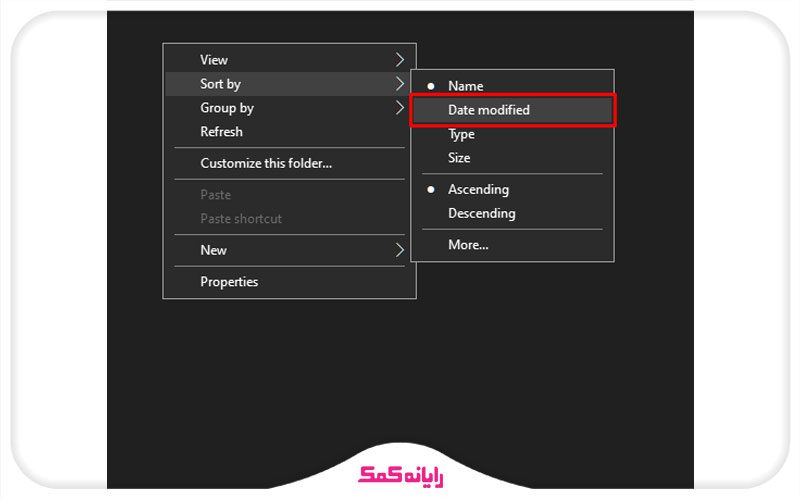
این یکی از رایجترین روشها برای مرتبسازی فایلهاست. مفهوم تاریخ در دنیای دیجیتال بسیار مهم است، از مرتبسازی فایلها گرفته تا قابلیت “بازخوانی خاطرات اینستاگرام (Memories)”. در ویندوز شما دو گزینه اصلی برای مرتبسازی بر اساس تاریخ دارید:
Date modified: فایلها را بر اساس آخرین زمانی که ذخیره یا ویرایش شدهاند، مرتب میکند.
مرتب سازی بر اساس نام و شماره گذاری خودکار فایلها
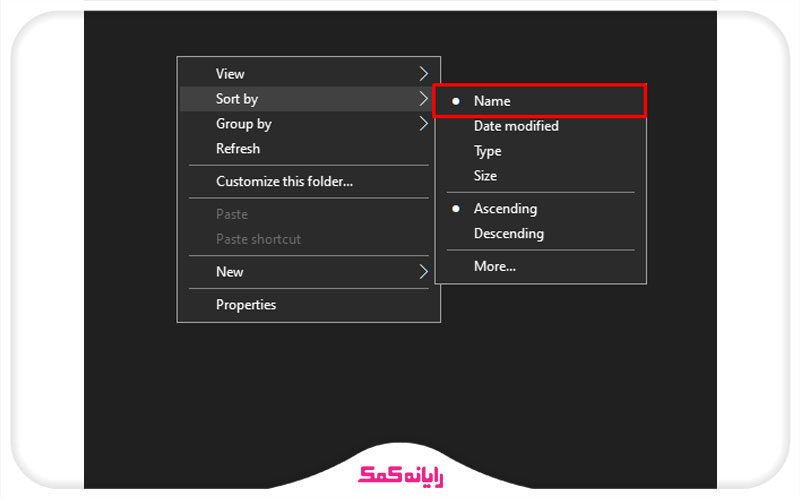
برای مرتبسازی بر اساس حروف الفبا، گزینه `Name` را انتخاب کنید. اما اگر میخواهید فایلها به ترتیب شماره نمایش داده شوند، کافیست نام آنها را با یک فرمت یکسان و با شماره در ابتدا تغییر دهید (مثلاً `01-Project.docx`, `02-Report.pdf`). ویندوز به طور هوشمند این شمارهها را تشخیص داده و فایلها را به درستی مرتب میکند.
آشنایی با سایر گزینههای Sort By (نوع، حجم و…)
علاوه بر تاریخ و نام، گزینههای مفید دیگری نیز وجود دارد:
Size: فایلها را از کوچکترین به بزرگترین مرتب میکند. این قابلیت برای پیدا کردن فایلهای سنگین و اقدام برای “کاهش حجم ویدیوها” بسیار مفید است.
Type:فایلها را بر اساس نوع یا فرمت آنها (مثلاً همه فایلهای PDF کنار هم) گروهبندی میکند.
چگونه تنظیمات مرتبسازی را برای تمام پوشهها اعمال کنیم؟
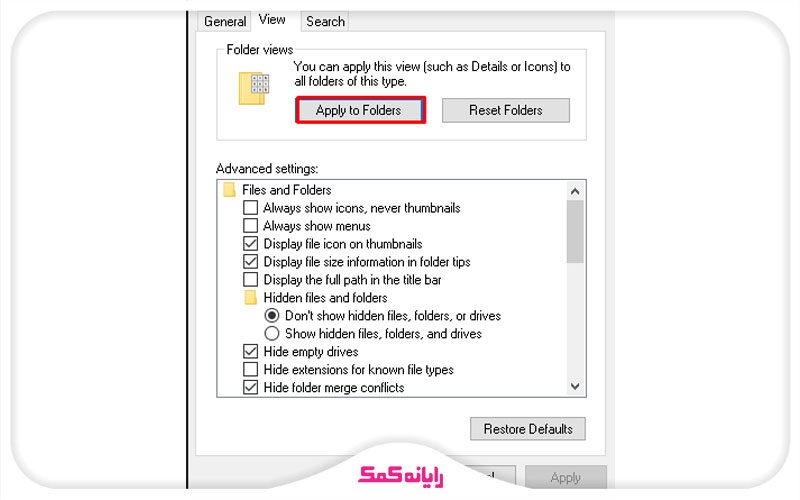
اگر میخواهید یک نوع مرتبسازی خاص (مثلاً بر اساس تاریخ) به عنوان پیشفرض برای تمام پوشههای شما اعمال شود، این مراحل را دنبال کنید:
یک پوشه را باز کرده و آن را به شکل دلخواه خود مرتب کنید.
به تب `View` در بالای پنجره بروید و روی `Options` کلیک کنید.
در پنجره Folder Options، به تب `View` بروید.
روی دکمه `Apply to Folders` کلیک کنید و در پیام تایید، `Yes` را بزنید. این همان تنظیم حالت نمایش فایلها برای تمام فولدرها است. از همین پنجره میتوانید برای “نمایش فایلهای مخفی” و پیدا کردن فایلهای سیستمی پنهان نیز استفاده کنید.
وقتی مرتبسازی کافی نیست: تغییر تاریخ فایلها به صورت دستی
گاهی اوقات تاریخ ثبت شده روی یک فایل (Timestamp) صحیح نیست یا شما میخواهید برای سازماندهی بهتر، تاریخ گروهی از فایلها را به صورت دستی تغییر دهید. برای این کار به ابزارهای تخصصی نیاز دارید.
استفاده از نرمافزارهای تخصصی برای تغییر Timestamp
همانطور که “نرمافزار iMazing “مدیریت فایلهای آیفون را آسان میکند، ابزارهایی مانند `BulkFileChanger` یا `NewFileTime` نیز به شما امکان میدهند تا تاریخ”ایجاد”، “ویرایش” و “آخرین دسترسی” را برای صدها فایل به صورت همزمان و با چند کلیک ساده تغییر دهید.
فراتر از مرتبسازی: مدیریت هوشمند دادهها با رایانه کمک
مرتب سازی فایل ها در ویندوز 10 تنها قدم اول است. یک سیستم سالم و کارآمد نیازمند یک استراتژی جامع برای مدیریت داده است. تیم رایانه کمک میتواند در موارد زیر به شما کمک کند:
سازماندهی کامل هارد دیسک: ایجاد یک ساختار پوشهبندی منطقی و کارآمد برای تمام اطلاعات شما.
استراتژی پشتیبانگیری (Backup): راهاندازی سیستمهای بکاپ خودکار برای جلوگیری از فاجعه از دست رفتن اطلاعات.
بهینهسازی عملکرد سیستم: پاکسازی فایلهای غیرضروری و بهینهسازی ویندوز برای حداکثر سرعت.
سوالات متداول
در این بخش به برخی سوالات پرتکرار شما کاربران میپردازیم.
عبارت Date Modified چیست و چه تفاوتی با Date Created دارد؟
Date Modified چیست؟ این عبارت به آخرین زمانی اشاره دارد که محتوای یک فایل تغییر کرده و ذخیره شده است. اما Date Created تاریخ اولیه ساخت فایل است و با ویرایش آن تغییر نمیکند.
چگونه در ویندوز 10 بر اساس تاریخ، فایلها را جستجو کنیم؟
در نوار جستجوی File Explorer، میتوانید از فیلترهای تاریخ استفاده کنید. به عنوان مثال، تایپ کنید `datemodified:today` تا فایلهایی که امروز ویرایش شدهاند را پیدا کنید. این همان جستجو بر اساس تاریخ در ویندوز 10 است.
بهترین روش برای چیدمان اهنگ در فلش چیست؟
بهترین روش، تغییر نام فایلهای موسیقی به صورت `[شماره ترک] – [نام خواننده] – [نام آهنگ]` است. سپس با مرتبسازی بر اساس `Name`، آهنگها به ترتیب آلبوم پخش خواهند شد.
منوی Organize در کامپیوتر کجاست و چه کاربردی دارد؟
منوی organize در کامپیوتر در نسخههای قدیمیتر ویندوز (مانند ویندوز 7) در نوار ابزار بالا قرار داشت و گزینههایی مانند Folder Options را در خود جای داده بود. در ویندوز 10 و 11، این گزینهها در تب `View` قرار گرفتهاند.
چگونه فایل ها را به ترتیب شماره گذاری کنیم؟
تمام فایلهای مورد نظر را انتخاب کنید، روی اولین فایل کلیک راست کرده و `Rename` را بزنید. یک نام پایه وارد کنید (مثلاً `Image`) و Enter را بزنید. ویندوز به طور خودکار آنها را به `Image (1)`, `Image (2)` و… تغییر نام میدهد. برای سازماندهی بیشتر، میتوانید این فایلها را در یک “پوشه بدون نام” قرار دهید.

.
جمع بندی
مرتبسازی فایلها یک مهارت بنیادی برای هر کاربر کامپیوتر است. با ابزارهای داخلی ویندوز و چند ترفند ساده، میتوانید کنترل کاملی بر روی دادههای خود داشته باشید. ترتیب فایل بر اساس تاریخ یا نام، به شما کمک میکند تا در کمترین زمان به اطلاعات خود دسترسی پیدا کنید.
و به یاد داشته باشید، اگر با حجم عظیمی از دادههای نامرتب یا مشکلات عملکردی سیستم روبرو هستید، نیازی نیست به تنهایی با آن دست و پنجه نرم کنید. متخصصان ما در رایانه کمک با شماره 0217129 (تلفن همراه) آمادهاند تا به سیستم شما نظم ببخشند.

تماس با رایانه کمک
تماس با شماره هوشمند: 9099070192
تماس با سامانه اعتباری:0217129
بزرگراه رسالت ، چهار راه دردشت ، نبش خیابان حیدرخانی ، جنب رستوران منصوریان ، شماره ۵۳۱ ، طبقه سوم



 رایت CD و DVD در ویندوز 10| خدمات کامپیوتری